Slide # 1

Slide # 1

Far far away, behind the word mountains, far from the countries Vokalia and Consonantia, there live the blind texts Read More

Slide # 2

Slide # 2

Far far away, behind the word mountains, far from the countries Vokalia and Consonantia, there live the blind texts Read More

Slide # 3

Slide # 3

Far far away, behind the word mountains, far from the countries Vokalia and Consonantia, there live the blind texts Read More

Slide # 4

Slide # 4

Far far away, behind the word mountains, far from the countries Vokalia and Consonantia, there live the blind texts Read More

Slide # 5

Slide # 5

Far far away, behind the word mountains, far from the countries Vokalia and Consonantia, there live the blind texts Read More

Showing posts with label Blog. Show all posts

Tuesday, November 19, 2013

9 Layanan Short URL Gratis Terbaik untuk Memperpendek Alamat Website


Dari berbagai layanan short url yang terdapat di internet, berikut ini adalah daftar 9 layanan Short URL Gratis yang terbaik paling top dan terbukti telah memberikan layanan tahan lama sehingga tidak perlu lagi kuatir kalau short url yang telah anda buat akan terhapus atau hilang disebabkan provider penyedia layanan short url tsb tutup usia alias bangkrut.

Daftar 9 Layanan Short URL Gratis

  1. Goo.gl
    Dari maraknya short url yang ada akhirnya google-pun meluncurkan short url yang teritegrasi dengan semua layanan google, misalnya seperti feedburner dll.
  2. Bit.ly
    Layanan Short url free dan premium terlepas dari layanan satu atap seperti Google short url dan Twitter short url. Layanan ini memberikan fasilitas short url gratis tanpa statistik dan layanan premium dengan memberikan detail statistik.
  3. Tinyurl.com
    Layanan yang satu ini kemungkinan sudah pada kenal karena sepertinya sebelum ada short url lainnya tinyurl ini telah memulai memberikan layanan penyingkat url hingga sekarang.
  4. ow.ly
    Layanan short url gratis ini sepertinya dari hootsuit yaitu salah satu penyedia layanan marketing tools yang salah satu toolsnya yaotu untuk manajemen dan memonitor akun social media. Layanan ini terintegrasi dengan applikasi hootsuit dan bisa anda manfaatkan secara gratis.
  5. cli.gs
    Layanan Short url gratis yang support custom link, yaitu anda bisa menentukan string yang terdapat pada short url anda.
  6. notlong.com
    Tidak seperti layanan short url gratis lainnya yang url nya memanjang kebelakang, Layanan Short URL gratis ini menggunakan subdomain sehingga short url anda akan menjadi url.notlong.com
  7. is.gd
    Sama sepertihalnya cli.gs, layanan short url ini juga menawarkan custom url dimana anda bisa menentukan string url anda.
  8. snipurl.com
    Layanan Short URL gratis ini memungkinkan anda mensubmit multiple url dalam sekali waktu dan otomatis di konversi dalam satu waktu.
  9. adjix.com
    Layanan short url gratis bebas advertising, tapi sepertinya ada sistem advertisingnya juga.
Itulah daftar 8 layanan short url gratis yang bisa anda gunakan dan manfaatkan secara gratis serta tentu saja terbukti telah memberikan layanan yang cukup lama sehingga  anda tidak perlu kuatir lagi akan kehilangan link dari short url yang telah anda buat sebelumnya.

Monday, January 30, 2012

Script Kena Tipu Dot Com (mengalihkan pengunjung)


Dari judul artikel ini anda pasti bertanya apa yang di maksud dengan script kena tipu dot com! oke saya kasih contoh: si memet punya 2 blog dari kedua blognya itu yg paling banyak visitornya adalah www.tukangtipu.com sedangkan blognya yg www.kenatipu.com sepi dari pengunjung,Nah simemet ingin agar semua visitor dari www.tukangtipu.com dialihkan ke blognya yang www.kenatipu.com, tanpa menggunakan sistem backlink.Untuk mewujudkan keinginan simemet maka simemet menciptakan satu script yang bisa mengalihkan visitor dari www.tukangtipu.com ke www.kenatipu.com.Dari contoh cerita tentang simemet anda pasti sudah mengerti maksud dari script kena tipu dot com.Nah cara melakukan trik kena tipu dot com adalah :

1-Log in ke account blogger.
2-Click Lay out---->Edit HTML.
3-Cari kode <head> letaknya di bagian atas kode HTML template anda.
4-Copy pastekan script di bawah ini tepat di bawah kode <head>.


<meta content='noindex' name='robots'/>
<script type='text/javascript'><!--//--><![CDATA[//><!--
var url = "www.kenatipu.com"
(document.images) ? location.replace(url) : location.href = url;
//--><!]]></script>
<meta content='0;URL= www.kenatipu.com ' http-equiv='refresh'/>

Keterangan ;
-Script diatas harus di pasangkan di kode <head> pada blog www.tukangtipu.com, agar semua pengunjung dari www.tukangtipu.com semuanya akan menuju ke www.kenatipu.com. Script ini sangat cocok bagi sobat yg punya banyak blog dan ingin semua pengunjung blog blog sobat yg sudah tak terurus lagi agar menuju blog yg anda jadikan blog tunggal anda.
oke sekian dulu trik kali ini! jika penasaran silahkan di coba.

Tips Agar Link Di Blog Jadi Keren


Tips agar link link(URL) dalam blog kelihatan menarik bisa kita lakukan dengan beberapa keunikan misalnya link berkedip kedip dengan warna warni seperti pelangi berupa yang menggunakan java script,link yang dapat terbuka ketika mouse anda tempelkan pada link tanpa harus di klik,atau link yang di sertai dengan tittle yang jika mouse anda tempelkan pada link maka akan muncul text title link yang anda buat. Untuk lebih detailnya langsung di coba aja ya :

A-Cara membuat link berkedip kedip dengan warna warni pelangi bisa anda baca di Ingin Semua Link Di Blog Berwarna Warni.
B-Link akan terbuka ketika mouse ditempelkan pada link tanpa harus di klik. Caranya membuatnya lihat contoh:


<a href="http://asuindo.blogspot.com/">Blog lusalary</a>

Blog lusalary ( Link Baru terbuka ketika anda klik ).
Nah jika ingin merubah link tersebut agar bisa terbuka ketika mouse ditempelkan pada link tanpa harus di klik kodenya adalah:

<a href="http://asuindo.blogspot.com/" onMouseover="window.location=this.href">Blog lusalary</a>

Contoh linknya :
Blog lusalary ( Link akan terbuka ketika mouse anda tempelkan pada link tanpa harus di klik ).
C-Membuat Link yang disertai dengan tittle link :

<a href="http://asuindo.blogspot.com/" title="[Blog tutorial bagi pemula dan belajar berbisnis on line secara gratis! jangan lupa kritik dan sarannya ya di kotak komentar!]">Blog lusalary</a>

Linknya akan seperti :
Blog lusalary ( Jika anda sorot maka akan muncul tittle linknya).
D-Cara membuat link agar muncul ketika anda berkomentar di kolom komentar artikel:

<a href="http://asuindo.blogspot.com/" rel="nofollow" title="[Blog tutorial]">Blog lusalary</a>

Contohnya silahkan anda berkomentar di blog saya dengan kode link tersebut.
E-Link Yang jika anda sorot dengan mouse akan muncul Mouse Over Alert ( Peringatan ):
Blog lusalary ( Coba tempelkan mouse anda! apa yang terjadi? )
Nah untuk kodenya adalah :

<a href="http://asuindo.blogspot.com/" onmouseover="alert('Tulis Pesan Anda Disini');return true;">Blog lusalary</a>

E-Ingin link berkedip kedip :
Blog lusalary
Kodenya adalah :

<ahref="http://asuindo.blogspot.com/"><blink>Blog lusalary</blink></a>

Silahkan di coba ya!!

Tuesday, November 29, 2011

Animasi Tulisan Berputar Pada Cursor Keren

cursor berputar
Happy Weekend Sobat! Kalau kemarin saya sempet down dan agak malasan, kali ini kayaknya udah mulai semangat buat ngeblog lagi. Yah, ada banyak hal lagi yang ingin saya bagikan untuk anda. Dan Karena sekarang saya lagi tertarik dengan Javascript, maka di postingan kali ini saya akan membahas tentang javascript untuk mempercantik tampilan blog. Yaitu Membuat Animasi Tulisan Berputar Pada Cursor Keren. :bingung:
Contoh bisa anda lihat di cursor blog ini. Gimana keren tidak? Jika anda tertarik anda bisa membuatnya sendiri untuk menghiasi cursor blog anda. Caranya seperti ini :
1. Copy script berikut :
<style type="text/css">
/* Circle Text Styles */
#outerCircleText {
/* Optional - DO NOT SET FONT-SIZE HERE, SET IT IN THE SCRIPT */
font-style: italic;
font-weight: bold;
font-family: 'comic sans ms', verdana, arial;
color: #000000;
/* End Optional */

/* Start Required - Do Not Edit */
position: absolute;top: 0;left: 0;z-index: 3000;cursor: default;}
#outerCircleText div {position: relative;}
#outerCircleText div div {position: absolute;top: 0;left: 0;text-align: center;}
/* End Required */
/* End Circle Text Styles */
</style>
<script type="text/javascript">

/* Circling text trail- Tim Tilton
Website: http://www.tempermedia.com/
Visit: http://www.dynamicdrive.com/ for Original Source and tons of scripts
Modified Here for more flexibility and modern browser support
Modifications as first seen in http://www.dynamicdrive.com/forums/
username:jscheuer1 - This notice must remain for legal use
*/

;(function(){

// Your message here (QUOTED STRING)
var msg = " Text yang anda inginkan ";

/* THE REST OF THE EDITABLE VALUES BELOW ARE ALL UNQUOTED NUMBERS */

// Set font's style size for calculating dimensions
// Set to number of desired pixels font size (decimal and negative numbers not allowed)
var size = 24;

// Set both to 1 for plain circle, set one of them to 2 for oval
// Other numbers & decimals can have interesting effects, keep these low (0 to 3)
var circleY = 0.75; var circleX = 2;

// The larger this divisor, the smaller the spaces between letters
// (decimals allowed, not negative numbers)
var letter_spacing = 5;

// The larger this multiplier, the bigger the circle/oval
// (decimals allowed, not negative numbers, some rounding is applied)
var diameter = 10;

// Rotation speed, set it negative if you want it to spin clockwise (decimals allowed)
var rotation = 0.4;

// This is not the rotation speed, its the reaction speed, keep low!
// Set this to 1 or a decimal less than one (decimals allowed, not negative numbers)
var speed = 0.3;

////////////////////// Stop Editing //////////////////////

if (!window.addEventListener && !window.attachEvent || !document.createElement) return;

msg = msg.split('');
var n = msg.length - 1, a = Math.round(size * diameter * 0.208333), currStep = 20,
ymouse = a * circleY + 20, xmouse = a * circleX + 20, y = [], x = [], Y = [], X = [],
o = document.createElement('div'), oi = document.createElement('div'),
b = document.compatMode && document.compatMode != "BackCompat"? document.documentElement : document.body,

mouse = function(e){
e = e || window.event;
ymouse = !isNaN(e.pageY)? e.pageY : e.clientY; // y-position
xmouse = !isNaN(e.pageX)? e.pageX : e.clientX; // x-position
},

makecircle = function(){ // rotation/positioning
if(init.nopy){
o.style.top = (b || document.body).scrollTop + 'px';
o.style.left = (b || document.body).scrollLeft + 'px';
};
currStep -= rotation;
for (var d, i = n; i > -1; --i){ // makes the circle
d = document.getElementById('iemsg' + i).style;
d.top = Math.round(y[i] + a * Math.sin((currStep + i) / letter_spacing) * circleY - 15) + 'px';
d.left = Math.round(x[i] + a * Math.cos((currStep + i) / letter_spacing) * circleX) + 'px';
};
},

drag = function(){ // makes the resistance
y[0] = Y[0] += (ymouse - Y[0]) * speed;
x[0] = X[0] += (xmouse - 20 - X[0]) * speed;
for (var i = n; i > 0; --i){
y[i] = Y[i] += (y[i-1] - Y[i]) * speed;
x[i] = X[i] += (x[i-1] - X[i]) * speed;
};
makecircle();
},

init = function(){ // appends message divs, & sets initial values for positioning arrays
if(!isNaN(window.pageYOffset)){
ymouse += window.pageYOffset;
xmouse += window.pageXOffset;
} else init.nopy = true;
for (var d, i = n; i > -1; --i){
d = document.createElement('div'); d.id = 'iemsg' + i;
d.style.height = d.style.width = a + 'px';
d.appendChild(document.createTextNode(msg[i]));
oi.appendChild(d); y[i] = x[i] = Y[i] = X[i] = 0;
};
o.appendChild(oi); document.body.appendChild(o);
setInterval(drag, 25);
},

ascroll = function(){
ymouse += window.pageYOffset;
xmouse += window.pageXOffset;
window.removeEventListener('scroll', ascroll, false);
};

o.id = 'outerCircleText'; o.style.fontSize = size + 'px';

if (window.addEventListener){
window.addEventListener('load', init, false);
document.addEventListener('mouseover', mouse, false);
document.addEventListener('mousemove', mouse, false);
if (/Apple/.test(navigator.vendor))
window.addEventListener('scroll', ascroll, false);
}
else if (window.attachEvent){
window.attachEvent('onload', init);
document.attachEvent('onmousemove', mouse);
};

})();

</script>
2. Edit text yang berwarna merah dengan text yang anda inginkan.
3. Paste script tersebut pada blog anda di bagian header sebelum tag </head>
4. Simpan dan lihat hasilnya.
ps: Script ini hanya berlaku untuk pengguna wordpress.org, blogspot dan blog self hosted lainnya.
Semoga Berhasil…!!!

Sunday, June 26, 2011

Gratis Domain Dot COM

Buat temen-temen blogger yang ingin menggunakan domain dot com tapi terbentur dana yang minim,, kaya saya ini, hehehe
saya punya info bagus ni, ada sebuah web yang menyediakan domain secara geratis tapi minim persyaratan, menurut saya sih, hehehe
soalnya syarat nya cuma,
mencari referal sebanyak 9 orang dan kita akan diberikan domain nya,
berikut rincian gambar nya,

Pendaftaran nya juga gak ribet kok, bagi yang berniat bisa mendaftar nya melalui referal saya, disini
Sesama sobat blogger harus saling membantu, Hehehehe

Membuat Hide dan Show ShoutMix

Bener nggak yah judul diatas?? soalnya bingung banget sob mau dikasih judul apaan. Setelah saya pikirkan matang-matang, maka terpilihlah judul membuat hide dan show shoutmix (chatbox). Kenapa hide n show??? karena dengan teknik ini sobat blogger dapat membuat shoutmix tersembunyi, pokoknya keren banget. Hehehe

Oiya, kalau dipikir-pikir, kayanya saya udah lama banget yah ngak nulis artikel tentang tips blogger (jarang yang request sih,, heheh). Artikel tentang membuat hide dan show shoutmix ini di request oleh salah satu sobat blogger, buat yang sudah merequest, harap perhatikan dengan baik dan jangan bercanda yah. Okeii pak guru,, Heheh
  1. Pertama, silahkan sobat login ke akun sobat blogger masing-masing.
  2. Di bagian dasbor klik menu tata letak.
  3. Tambah Gadget
  4. Kemudian Copy-Paste kode berikut di gadget baru yang telah anda buat tadi.
  5. <!-- Begin Show Hide Floating - http://www.hitsuke.blogspot.com -- http://www.remo-xp.com--> <style type="text/css"> #hitsukeFX{ position:fixed; top:50px; z-index:+1000; } * html #hitsukeFX{position:relative;} .hitsukeFXtab{ height:550px; width:35px; float:left; cursor:pointer; background:url('http://i642.photobucket.com/albums/uu147/remoxp/Chatbox.png') no-repeat; } .hitsukeFXcontent{ float:left; border:2px solid #ffffff; -moz-border-radius-topleft:5px; -moz-border-radius-topright:5px; -moz-border-radius-bottomleft:5px; -moz-border-radius-bottomright:5px; background:#000000; padding:10px; } </style> <script type="text/javascript"> function showHidehitsukeFX(){ var hitsukeFX = document.getElementById("hitsukeFX"); var w = hitsukeFX.offsetWidth; hitsukeFX.opened ? movehitsukeFX(0, 40-w) : movehitsukeFX(40-w, 0); hitsukeFX.opened = !hitsukeFX.opened; } function movehitsukeFX(x0, xf){ var hitsukeFX = document.getElementById("hitsukeFX"); var dx = Math.abs(x0-xf) > 10 ? 5 : 1; var dir = xf>x0 ? 1 : -1; var x = x0 + dx * dir; hitsukeFX.style.right = x.toString() + "px"; if(x0!=xf){setTimeout("movehitsukeFX("+x+", "+xf+")", 10);} } </script> <div id="hitsukeFX"> <div class="hitsukeFXtab" onclick="showHidehitsukeFX()"> </div> <div class="hitsukeFXcontent"> <!-- Kode Shoutmix mu Disini --> MASUKAN KODE SHOUTMIX DISINI <div style="text-align:right"> <a href="javascript:showHidehitsukeFX()"> [hide] </a> </div> </div> </div> <script type="text/javascript"> var hitsukeFX = document.getElementById("hitsukeFX"); hitsukeFX.style.right = (40-hitsukeFX.offsetWidth).toString() + "px"; </script>
  6. Klik Simpan
  7. Selesai

Thursday, June 23, 2011

Membuat Tombol Back to Top (kembali ke atas)

Misal saja di blog anda artikelnya sangat panjang sekali dan pada waktu para pengunjung sudah membaca atau melihat-lihat artikel tersebut mereka ingin kembali lagi membaca artikel pada awal. Bila saja kita menggunakan scroll mouse itu memang bisa namun kurang efektif, nah oleh sebab itu kita bisa menggunakan tombol back to top supaya dengan mengklik tombol tersebut secara otomatis kita akan dituntun kembali pada halaman atas.

  1. Login ke Blogger.
  2. Pilih tab Design  - Edit HTML (centang expand template widget).
  3. Cari kode ]]></b:skin>.
  4. Simpan kode dibawah ini tepat diatas code ]]></b:skin>.
#top-link{display:none; font-weight:bold; font-family:tahoma; font-size:10px; width:70px; background:#000; color:#fff; text-shadow:1px 1px 1px #666; font-size:11px; position:fixed; right:-20px; bottom:150px; padding:5px; -moz-transform:rotate(90deg); -webkit-transform:rotate(90deg); -webkit-border-radius:4px; -moz-border-radius:4px; border-radius:4px}

Keterangan :
  • background:#000; - Latar belakang/background berwarna hitam 
  • color:#fff; - tulisan back to top berwarna putih 
  • right:-20px; bottom:150px; - Posisi berada dibawah sebelah kanan 
  • -moz-transform:rotate(90deg); -webkit-transform:rotate(90deg); -webkit-border-radius:4px; -moz-border-radius:4px; border-radius:4px - sudut Tombol melengkung
  1. Sekarang simpan kode berikut diatas kode </head>.
<script  src='http://ajax.googleapis.com/ajax/libs/jquery/1.3.1/jquery.min.js'  type='text/javascript'/><script  src='http://z33s.googlecode.com/files/kaluhur.js'  type='text/javascript'/><script type='text/javascript'>jQuery.fn.topLink  = function(settings) {settings = jQuery.extend({min: 1,fadeSpeed:  200}, settings);return this.each(function() {var el =  $(this);el.hide();$(window).scroll(function() {if($(window).scrollTop()  &gt;= settings.min){el.fadeIn(settings.fadeSpeed);}else{el.fadeOut(settings.fadeSpeed);}});});};
$(document).ready(function()  {$(&#39;#top-link&#39;).topLink({min: 300,fadeSpeed:  500});$(&#39;#top-link&#39;).click(function(e) {e.preventDefault();$.scrollTo(0,300);});});</script>

  1. Simpan kode berikut tepat diatas kode </body>.
<a class="no-click no-print" href="#top" id="top-link" rel="nofollow" title="Back to Top Page">Back To Top<img src="https://blogger.googleusercontent.com/img/b/R29vZ2xl/AVvXsEjZjOJj0WxiuxVD5QqrhL_YLmmKZjfKcmd3sMBAbwtLSmnNn1eGe73lD_-Q1YF1dr7ihbPwwPnyCzmT7MKkTi695FMhd70w7LrIzRjkZynOsDV1OSYkHLK4XhOZlK_fCp_62sTwnE0EBYI/s1600/1303862205_top.png"/></a>
  1. Jika sudah, coba anda Save template dan coba anda lihat hasilnya.
Catatan :
Jika seandainya saja tombol tersebut tidak merespon apa-apa, coba anda hilangkan “top” pada “#top” dan menjadi seperti ini :
<a class='no-click no-print' href='#' id='top-link' rel='nofollow' title='Back to top'><img src=’https://blogger.googleusercontent.com/img/b/R29vZ2xl/AVvXsEjZjOJj0WxiuxVD5QqrhL_YLmmKZjfKcmd3sMBAbwtLSmnNn1eGe73lD_-Q1YF1dr7ihbPwwPnyCzmT7MKkTi695FMhd70w7LrIzRjkZynOsDV1OSYkHLK4XhOZlK_fCp_62sTwnE0EBYI/s1600/1303862205_top.png’/></a>6

Wednesday, June 8, 2011

Cara Membuat Menu Drop Down Dengan CSS

K
ali ini kita akan membuat satu lagi tutorial pembuatan menu pada sebuah web. Seperti yang pernah saya katakan bahwa banyak cara mendesain sebuah menu pada web termasuk pada sebuah blog. Jika postingan sebelumnya membahas pembuatan menu drop down horizontal dengan menggunakan JavaScript, maka kali ini saya akan memberikan tutorial web tentang bagaimana membuat menu drop down dengan CSS.
Menu drop down dengan JavaScript maupun CSS sebenarnya sama saja jika dilihat dari segi fungsi atau kegunaan. Namun, jika memanfaatkan JavaScript biasanya menu yang dibuat lebih keren dan menarik dilihat karena mungkin animasi menu yang dihasilkan lebih bagus. Namun, JavaScript biasanya membuat halaman kita menjadi lebih berat. Sebaliknya jika menggunakan CSS, biasanya menu yang dihasilkan memang terlihat lebih kaku namun lebih ringan. Tampilannya juga bisa kita desain lebih menarik sesuai dengan kreasi kita memanfaatkan CSS dalam membuat menu tersebut. Berikut cara membuat sebuah menu drop down:

Saya akan menjelaskan steb by step bagaimana mendesain menu drop down tersebut.

  1. Buatlah terlebih dahulu struktur drop down menu tersebut. Pembuatan struktur ini menggunakan tag yang berfungsi untuk membuat list, sebab menu-menu tersebut bisa dikatakan sebuah list dari item-item. Item-item itulah yang kita fungsikan sebagai menu. Tag tersebut adalah <ul></ul> sebagai level utama dan <li></li> sebagai sub level. Saya berikan sebuah contoh struktur HTML dari menu drop down:
    <ul>
    <li><a href="URL 1">MENU 1</a></li>
    <li><a href="URL 2">MENU 2</a></li>
    <li><a href="URL 3">MENU 3</a></li>
    </ul>

    Perhatikan bahwa keseluruhan struktur dibungkus oleh tag <ul></ul>, artinya bahwa terdapat sebuah bagan list dimana item-item yang menjadi isi dari bagan tersebut (yang menjadi list) adalah "Menu 1", "Menu 2", dan "Menu 3" yang masing-masing dibungkus oleh tag <li></li>.
  2. Struktur tersebut akan menjadi sebuah menu horizontal biasa, sama seperti tutorial menu horizontal yang pernah saya buat pada postingan yang sebelumnya. Silahkan baca disini. Nah, kita akan membuat agar menu-menu tersebut mempunyai sub menu lagi yang mana sub menu tersebut muncul ketika menu utamanya di sorot (sehingga disebut drop down menu). Dengan demikian, kita akan membuat sebuah bagan list lagi dimana bagan ini akan berada di dalam bagan list menu utama. Dengan kata lain di dalam list akan ada list. Bingung ya?he3x. Strukturnya akan seperti ini:
    <ul>
    <li><a href="URL 1">MENU 1</a>
    <ul>
    <li><a href="URL sub 1">Sub menu 1</a></li>
    <li><a href="URL sub 2">Sub menu 2</a></li>
    <li><a href="URL sub 3">Sub menu 3</a></li>
    </ul>
    </li>
    <li><a href="URL 2">MENU 2</a></li>
    <li><a href="URL 3">MENU 3</a></li>
    </ul>

    Prinsip list tersebut sama dengan penjelasan pada langkah 1, hanya saja tag </li></li> tidak lagi hanya membungkus struktur "Menu 1", tetapi sudah ikut membungkus sub menu dari "Menu 1" juga (perhatikan end tag </li> yang berwarna merah). Pada browser, struktur tersebut akan terlihat seperti gambar berikut:
  3. Karena kita ingin membuat sebuah menu drop down yang tampil secara horizontal, maka kita akan mengatur tampilannya dengan menggunakan CSS. Postingan yang lalu hanya membahas pembuatan menu horizontal yang biasa, sehingga pembuatan CSS kali ini juga akan sedikit berbeda. Untuk CSS menu drop down tersebut, kita buat seperti ini:


    • Untuk menghilangkan list style pada menu drop down (seperti yang terlihat pada gambar dilangkah 2:
      #menuku ul {
      list-style: none;
      }

      #menuku ul --> artinya kita mengatur bagan list (ul) yang ada didalam elemen yang kita beri atribut ID dengan nama "menuku". Elemen itu akan kita buat selanjutnya, apakah sebuah div, span, dan lain-lain.
      list-style: none --> berfungsi untuk menghilangkan style dari list tersebut (style itu berupa bullet).
      padding:0 dan margin:0 --> berfungsi agar jarak dari semua sisi pada bagan tersebut sebesar 0 sehingga tidak merusak layout dari bagan list menu tersebut.
    • Untuk membuat menu-menu tersebut tampil secara horizontal:
      #menuku li {
      float: left;
      }

      #menuku li --> artinya hampir sama dengan #menukuk ul, hanya saja ini digunakan untuk mengatur list-list menu itu sendiri, yaitu Menu 1, Menu 2, dan Menu 3 (yang kita buat pada langkah 1).
      float: left --> artinya kita membuat menu-menu tersebut berjejer horizontal dari kiri
    • Karena kita ingin sub menu muncul hanya ketika pointer berada diatas menu utama, maka kita perlu menyembunyikan bagan list dari sub menu tersebut.
      #menuku ul ul {
      visibility:hidden;
      width:149px;
      }

      #menuku ul ul --> artinya hampir sama dengan #menu ul namun struktur ini berfungsi untuk mengatur bagan list sub menu yang berada didalam bagan list menu utama.
      visibility:hidden --> berfungsi untuk menghilangkan bagan list sub menu (ul yang kedua)
      width:149px --> berfungsi untuk membuat lebar bagan list sub menu tersebut sebesar 149px.
    • Agar sub menu tersebut muncul ketika menu utama disorot, maka kita buat struktur CSS seperti berikut:
      #menuku ul li:hover ul,
      #menuku ul a:hover ul{
      visibility:visible;
      }

      CSS tersebut berfungsi agar bagan list sub menu akan terlihat ketika pointer berada di atas menu utama serta di atas link yang ada pada bagan list sub menu tersebut.
    • Kita akan mengatur sedikit tampilan dari menu-menu tersebut agar terlihat lebih menarik
      #menuku li a {
      background-color:#000000;
      height: 2em;
      width: 149px;
      display: block;
      border: 0.1em solid #dcdce9;
      color: #ffffff;
      text-decoration: none;
      text-align: center;
      }

      Karena menu tersebut akan menjadi berupa link, maka kita akan mengatur tampilannya sebagai sebuah link.
      background-color:#000000 -->warna backgroundnya adalah #000000
      height: 2em --> tinggi dari menu tersebut sebesar 2em
      width: 149px --> lebar menu sebesar 149px
      display: block --> menu tersebut akan tampil dalam bentuk block
      border: 0.1em solid #999999 --> border menu sebesar 0.1em, berbentuk solid, dan memiliki warna dengan kode #999999. Untuk mengetahui kode warna CSS yang lain silahkan buka disini.
      color: #FFFFFF --> tulisan menu akan berwarna #FFFFFF
      text-decoration: none --> link menu tidak akan mempunyai garis bawah
      text-align: center --> letak tulisan menu akan berada ditengah-tengah


  4. Setelah membuat CSS dari drop down menu tersebut, maka selanjutnya adalah memasangkan atribut CSS pada bagan list menu tersebut. Kita akan memasukkan bagan list menu tersebut terlebih dahulu kedalam sebuah div, sehingga pada div tersebut atribut "menuku" akan dipasang. Ganti struktur pada langkah 2 menjadi seperi berikut:
    <div id="menuku">
    <ul>
    <li><a href="URL 1">MENU 1</a>
    <ul>
    <li><a href="URL sub 1">Sub menu 1</a></li>
    <li><a href="URL sub 2">Sub menu 2</a></li>
    <li><a href="URL sub 3">Sub menu 3</a></li>
    </ul>
    </li>
    <li><a href="URL 2">MENU 2</a></li>
    <li><a href="URL 3">MENU 3</a></li>
    </ul>
    </div>
  5. Hasilnya akan seperti ini:
Selanjutnya kita akan mempejalari tutorial memasang menu drop down dengan CSS pada sebuah blog. So, jangan kemana-mana ya. Datang lagi dan beri komentar.. :D

Monday, June 6, 2011

2 Cara Menghapus Widget atau Gadget di Blogger - Blogspot

Mengapus widget atau yang sering disebut juga sebagai gadget, bagi blogger yang sudah cukup lama terjun di dunia blogging dan suka othak-athik template memang bukan sebuah persoalan, namun bagi beberapa blogger yang baru dalam tahap pengenalan memang kadang terasa begitu sulit. Persoalan atau kesulitan ini biasanya muncul akibat rasa kekuatiran akan terjadinya sebuah kesalahan yang mungkin menyebabkan rusaknya desain blog ketika langkah penghapusan widget atau gadget coba dilakukan. Sesuatu hal yang teramat lumrah dan banyak dialami banyak sobat blogger yang lain. Kurangnya pemahaman tentang desain blog atau template memang jadi masalah bersama karena hampir semua blogger rata-rata tidak mempunyai latar belakang pemahaman desain blog atau kode HTML. Biasanya kemampuan untuk melakukan modifikasi melalui penambahan atau pengurangan kode html adalah hasil belajar secara otodidak ataupun melalui tutorial yang banyak terpostingkan dalam blog-blog yang fokus postingnya tentang kode HTML, javascript dan kode CSS disertai bentuk panduan serta tips dan trik.

Seperti yang telah tersampaikan di atas, penghapuysan widget atau gadget memang dapat dilakukan dengan 2 cara:
  • Melalui Page Elements (Elemen Laman) --> Add a Gadget (Tambah Gadget).
    Menghapus widget melalui Elemen Laman merupakan cara termudah yang biasa dilakukan oleh blogger pada umumnya.
  • Melalui halaman Edit HTML. Beberapa blogger yang sudah cukup memahami tentang desain blog dan kode HTML acap kali melakukan penghapusan widget bukan melalui Elemen Laman namun justru dengan menghapus langsung widget dimaksud melui kode HTML-nya yang terdapat di halaman EDIT HTML. Penghapusan widget melalui halaman ini sebenarnya juga mempunyai kelebihan jika dibandingkan dengan cara pertama karena beberapa widget tertentu terutama yang berkaitan dengan FEED menjadi lebih mudah cara menghapusnya. Jika anda pernah menggunakan template hasil download (bukan bawaan blogger) maka suatu ketika pasti akan menjumpai sebuah widget bawaan template hasil download tadi yang berupa widget FEED. Jika anda ingin menghapus widget FEED ini melalui Page Elemen maka jalan yang mesti ditempuh jadi lebih njelimet dan berliku, namun ketika anda menghapusnya melalui halaman Edit HTML maka widget FEED akan terhapus dengan waktu super singkat tanpa prosedur berbelit.

Menghapus widget (gadget) melalui Elemen Laman (Page Elemen).

  • Login ke Blogger.
  • Setelah login anda akan menjumpai halaman Dasboard (Dasbor). Silahkan klik link Design (Rancangan).
  • Halaman selanjutnya yang terlihat adalah Page Elements (Elemen Laman). Lihat dan cermati widget yang akan di hapus. Jika anda telah memberikan nama pada setiap widget yang terpasang maka dengan cepat akan langsung terlihat nama widgetnya.
  • KLIK EDIT yang terletak disamping kanan nama widget.
  • KLIK HAPUS (DELETE) dan lanjutkan dengan klik SAVE (Simpan) yang terletak di ujung kanan atas halaman.
  • Buka blog untuk cek hasil proses penghapusan widget (Gadget).

Menghapus widget (gadget) melalui halaman EDIT HTML.

Cara ke-2 ini memang lebih rumit bagi yang belum memahami desain blog dan kode HTML, namun kadang-kadang cara berbeda ini harus dilakukan juga agar kita lebih cepat memahami tentang kode-kode yang digunakan di template. Belajar dari hal-hal yang terlihat sederhana seperti yang akan kita lakukan ini pasti akan membuat anda secara tak langsung menjadi lebih mengenal desain dasar blog (template), terlebih dengan cara ke-2 ini widget seperti feed daapat dihapus dengan mudah dan cepat. Untuk memulainya, silahkan lakukan:
  • Login ke blogger seperti di atas, akan tetapi setelah klik DESIGN (Rancangan) langkah lanjutannya adalah klik link EDIT HTML.
  • Setelah masuk di halaman EDIT HTML jangan lupoa back-up template terlebih dahulu dengan klik Download Template Lengkap (Download Full Templates).
  • Simpan file templatenya di folder PC.
  • Cari dan temukan kode yang terlihat seperti di bawah ini. Kode yang nantinya terlihat akan sesuai dengan widget yang tersimpan di blog, demikian juga nama widgetnya. Sebagai contoh yang akan kita cari dan hapus adalah widget label (dengan nama widget misalnya Kategori). Gunakan Ctrl+F untuk mencari teks Kategori. Hasilnya seperti ini:
  • <b:section class='sidebar' id='newsidebar' preferred='yes'>
    <b:widget id='Feed1' locked='false' title='Recent Posts' type='Feed'/>
    <b:widget id='Label1' locked='false' title='Kategori' type='Label'/>
    <b:widget id='BlogArchive2' locked='false' title='Arsip Blog' type='BlogArchive'/>
    </b:section>
  • Silahkan hapus kode HTML berwarna oranye (dengan tulisan Kategori sesuai yang kita cari dan ingin hapus), hingga hanya tersisa kode seperti di bawah ini:
  • <b:section class='sidebar' id='newsidebar' preferred='yes'>
    <b:widget id='Feed1' locked='false' title='Recent Posts' type='Feed'/>
    <b:widget id='BlogArchive2' locked='false' title='Arsip Blog' type='BlogArchive'/>
    </b:section>
  • KLIK SAVE Templates (Simpan Template).
  • Buka hasilnya dengan cek di halaman blog dan/atau Page Elements (Elemen Laman).
  • Jika anda kesulitan untuk menghapus feed seperti yang tersampaikan di bagian atas, lakukan saja dengan cara seperti ini. Ditanggung mudah, cepat dan amat praktis alias tidak terlalu bertele-tele.

Membuat Efek Marquee

Apa itu marquee ? Marquee adalah suatu program HTML untuk membuat teks bisa bergerak atau berjalan. Program marquee ini banyak diminati dan di pakai oleh para blogger di dalam blognya karena sifat program ini yang dinamis serta menarik untuk di lihat disamping untuk menghemat tempat pada halaman blog. 


Marquee ini bisa di buat dengan menggunakan tag <marquee>...</marquee>. 

Atribut yang sering di gunakan adalah : 

BGCOLOR="warna" --> Untuk mengatur warna background (latar belakang) teks 

DIRECTION="left/right/up/down" --> Mengatur arah gerakan teks 

BEHAVIOR="scroll/slide/alternate" --> Untuk mengatur perilaku gerakan 

Scroll --> teks bergerak berputar
Slide--> teks bergerak sekali lalu berhenti
Alternate --> teks bergerak dari kiri kekanan lalu balik lagi ( bolak-balik bo) 

TITLE='pesan" --> Pesan akan muncul saat mouse berada di atas teks 

SCROLLMOUNT="angka" --> mengatur kecepatan gerakan dalam pixel, semakin besar angka semajin cepat gerakannya. 

SCROLLDELAY="angka" --> Untuk mengatur waktu tunda gerakan dalam mili detik 

LOOP="angka|-1|infinite" --> Mengatur jumlah loop 

WIDTH="lebar" --> Mengatur lebar blok teks dalam pixel atau persen 

Agar lebih jelas akan saya sertakan contohnya : 

Contoh marquee dari gerakan : 

<MARQUEE align="center" direction="right" height="200" scrollamount="2" width="30%"> 

marquee dari kanan ke kiri 

</MARQUEE> 

hasilnya : 

marquee dari kanan ke kiri
ganti kata "left" dengan keinginan anda yaitu bisa : left, up, down . 

Contoh marquee dari perilaku gerakan : 

<MARQUEE align="center" direction="left" height="200" scrollamount="3" width="70%" behavior="alternate"> 

marquee menurut perilaku 

</MARQUEE> 

marquee menurut perilaku 

Contoh marquee dengan variasi hurup dan warna latar belakang : 

<div align="left"><FONT FACE="georgia" color="White"><B><MARQUEE BGCOLOR="RED" width="70%" scrollamount="3" behavior="alternate"> 

</MARQUEE></b></FONT></div> 

hasilnya :

marquee dengan variasi hurup


Ada variasi lain dari marquee ini, yakni ketika mouse sedang berada di area marquee teks akan berhenti dan ketika mouse di geser kembali ketempat lain maka teks akan bergerak kembali, ini hanya di tambahkan sedikit program pada kolom marquee. 

Contoh, silahkan arahkan mouse anda ke area marquee di bawah ini : 

<marquee onmouseover="this.stop()" onmouseout="this.start()" scrollamount="2" direction="up" width="50%" height="200" align="center"> 

silahkan tunjuk ke sini 

</marquee> 

hasilnya : 

silahkan tunjuk ke sini 

Contoh marquee yang di dalam nya terdapat link : 

<marquee onmouseover="this.stop()" onmouseout="this.start()" scrollamount="2" direction="up" width="100%" height="100" align="center"> 

<a href="http://rubrik-elektronik.blogspot.com" target="new">Rubrik Elektronik</a><br/>

<a href="http://electronic-rubric.blogspot.com" target="new">Electronic Rubric </a><br/> 

<a href="http://kolom-iklan.blogspot.com" target="new">Kolom iklan </a><br/> 

</marquee>
 

hasilnya :Free Template 

Kolom iklan 

Kang Rohman 


Mungkin itu saja beberapa contoh yang bisa di berikan, silahkan anda otak-atik sendiri agar tercipta variasi-variasi dari marquee ini. 

Selamat ber eksperimen

Sunday, June 5, 2011

Cara Pasang Daftar Isi Otomatis Di Blogspot

Sebagai tindak lanjut dari posting sebelumnya dengan topik Cara Pasang Daftar Isi Manual di Blogspot, Saya telah menjanjikan akan memposting tentang Cara Pasang Daftar Isi Otomotis di Blogspot, maka dari itu postingan ini adalah sebagai bentuk pemenuhan janji tersebut.

Kali ini saya tidak akan menjelaskan mengenai fungsi dan cara kerja dari Daftar Isi Otomatis ini, karena sudah cukup dijelaskan pada tutorial Cara Pasang Daftar Isi Manual di Blogspot, oleh karena itu bagi Anda yang belum pernah membacanya silahkan kunjungi dulu tutorial tersebut, gratis koq.

Cara pemasangan daftar isi manual dan daftar isi otomatis tidak berbeda, yang membedakan hanya kode-kode yang digunakan dan cara kerjanya saja, namun tidak salahnya klo saya memberikan contoh bentuk dari daftar isi otomatis tersebut, silahkan klik disini.

Berikut ini cara membuat dan memasang daftar isi otomatis, silahkan ikuti dengan cermat dan seksama langkah-langkah di bawah ini:
  1. Login ke Blogger, Klik Layout/Tata Letak;
  2. Pada Elemen Halaman, klik Add Gadget/Tambah Gadget di lokasi yang Anda inginkan;
  3. Cari dan pilih HTML/Javascript;
  4. Copy paste kode di bawah ini ke dalam content yang telah tersedia, berikut ini kodenya :
    <div style="overflow: auto; width: 200px; height: 100px; text-align: left;">
    <script src="http://fullmusic1975.fileave.com/daftarisiotomatis.js"><br /></script>
    <script src=" http://www.serba-tersedia.co.cc/feeds/posts/default?max-results=9999&amp;alt=json-in-script&amp;callback=loadtoc"><br /></script>
    </div>
  5. Klik Tombol Save/Simpan.

Keterangan :
* Link yang berwarna merah, silahkan diganti dengan alamat Blog Anda;
* Width: 200px; adalah merupakan lebar dari kotak daftar isi otomotis dan boleh anda sesuaikan;
* Height: 100px; adalah merupakan tinggi dari kotak daftar isi otomotis dan boleh anda sesuaikan.

Demikianlah tutorial Cara Pasang Daftar Isi Otomatis Di Blogspot ini, semoga bermanfaat.

Ketahui Seberapa Berat Blogmu

Dalam membuat blog tentunya kita ingin supaya blog kita tampil semenarik mungkin, ya to? Tapi karena saking semangatnya kita dalam mempercantik blog, kadang-kadang kita sampai melupakan sesuatu yang penting, yaitu masalah berat (size) dan kecepatan (speed) berapa lama waktu yang dibutuhkan untuk membuka blog kita.

Walaupun blog kita bagus tapi kalo blog kita lama banget dibukanya maka pengunjungpun jadi enggan untuk singgah di blog kita. Kita tentu pernah kan membuka suatu web/blog yg luama buanget, karena saking lamanya kita akhirnya tidak jadi membuka web/blog tersebut. Nha tentu km gak pingin gitu kan, blogmu jadi miskin pengunjung gara-gara loading membukanya lama.

Nha dibawah ini ada alat untuk mengukur berapa besar ukuran (size) blog dan seberapa cepat loadingnya... Untuk menggunakan alat dibawah ini kamu tinggal memasukkan alamat blog yang ingin di cek. Kemudian hasilnya akan langsung keluar. Hasil yang ditampilkan yaitu : Size, Load Time dan Avarege Speed per KB. Yang perlu diperhatikan adalah "Size", karena "Load Time" dan "Avarege Speed per KB" hasilnya akan selalu berubah-ubah. Jika hasil tes menunjukkan blogmu size-nya lebih dari 100 KB, usahakan untuk menguranginya dengan cara mengurangi pernak-pernik yang kurang begitu berguna seperti jam, kalender, dll. Dengan alat ini km juga bisa membandingkan dengan web/blog kepunyaan orang lain.
Selamat mencoba.


Masukkan alamat web/blog (maksimum 10)
 
(contoh: trik-tips.blogspot.com)  


Powered by iWEBTOOL

Cara Pasang Yahoo Messenger (YM) di Blogger

Saya punya blog di Blogspot. Saya ingin pengunjung blog saya bisa chatting dengan saya lewat Yahoo! Messenger. Mungkinkah?

Untuk keperluan itu kita bisa memanfaatkan fitur Pingbox yang disediakan Yahoo!. Lewat Pingbox, kita akan mendapatkan kode yang harus kita pasang di blog, profil Friendster, atau website kita.

Berikut ini cara membuat Pingbox:
  1. Klik http://messenger.yahoo.com/pingbox/studio/ untuk menuju ke halaman seperti pada gambar di bawah ini:
  2. Pilih Background Theme sesuai dengan preferensi kita;
  3. Di kolom Display name, masukkan nama yang akan kita tampilkan. Contrenglah opsi Show Yahoo! Messenger display image jika kita ingin menampilkan gambar yang sekarang muncul di YM kita.
  4. Pilihlah salah satu ucapan selamat datang di kolom Online Greeting, atau pilih Enter custom message jika kita ingin membuat sendiri ucapan itu.
  5. Pilihlah salah satu pesan bahwa kita sedang tidak online di kolom Offline message, atau pilih Enter custom message jika kita ingin membuat sendiri ucapan itu.
  6. Contrenglah opsi Require visitors to enter Nickname to send IM agar setiap orang yang mengirim pesan ke kita diwajibkan mengisikan nama aliasnya (nick name);
  7. Pada kolom Save Pingbox as, tulislah nama Pingbox kita. Misal, jika pingbox yang kita bikin sekarang ini akan dipasang di blog, berilah nama Pingbox Blogger atau sesuka anda.
  8. Tekan tombol Save;
  9. Akan muncul windows bar. Masukanlah Yahoo! ID dan passwordnya, lalu tekan tombol Sign In. Windows itu akan menutup sendiri.
  10. Akan muncul kotak berisikan kode yang harus kita pasang. Untuk mendapatkan kode yang pas sesuai peruntukannya, pilihlah jenis blog atau website kita. Misal, jika kita ingin mendpatkan kode untuk Blogger maka kliklah logo dan tulisan Blogger yang tersedia.
  11. Tentukan ukuran kotak yang kita inginkan. Sangat disarankan untuk memilih opsi Recommended.
  12. Tekan tombol Copy to clippboard.
Tahapan selanjutnya Cara Pasang Yahoo Messenger (YM) di Blogger, langkah-langkahnya sebagai berikut:
  1. Login ke Blogspot Anda => klik Rancangan/Design => Tambah/Add Gadget => pilih HTML/JavaScript atau baca Cara Pasang dan Hapus Widget Blog di Blogspot;
  2. Setelah terbuka halaman baru, pada kolom Judul, tulislah Judul yang kita mau, misal: CHATBOX.
  3. Pada kolom Konten masukan kode Pingbox yang telah dicopy sebelumnya, caranya letakkan Crusor ke dalam kolom Konten, lalu klik kanan dengan mouse dan pilih paste atau tekan Ctrl + V pada keyboard;
  4. Klik Simpan, selesai.
Apabila proses dan langkah-langkah di atas telah di lakukan dengan benar, maka hasilnya akan seperti pada contoh di bawah ini (contoh akan muncul/tampil jika browser Anda dilengkapi plugins flash player):
Demikianlah tutorial Cara Pasang Yahoo Messenger (YM) di Blogger ini, semoga bermanfaat.

Setting Custom Domain di Blogspot

Memiliki blog dengan nama domain top level domain (tanpa embel-embel blogspot, wordpress, multiply dll) tentunya akan membuat blog kita terlihat lebih elit dan berkelas, dan juga akan membuat nama blog kita akan lebih mudah diingat orang. Jika kamu belum memiliki domain, kamu bisa membelinya di dodoldomain.com dengan harga yang cukup murah (he.he.. promosi). Jika kita sudah membeli domain maka ada beberapa hal yang harus kita lakukan supaya domain kita tertuju pada web/blog yg kita punya, diantaranya yaitu setting DNS, Name Server dll. Mari kita mulai saja langkah-langkah untuk customisasi domain ini.

* SETTING DNS (DOMAIN NAME SERVER)
Langkah awal kita yaitu melakukan setting DNS. Biasanya jika kita membeli domain akan ada biaya tambahan (sekitar Rp 3000,-) untuk menambahkan layanan "DNS Managed". Tapi jika kamu tidak ingin mengeluarkan biaya ada layanan gratis supaya kita bisa melakukan setting DNS, seperti di dnspark.net. Nha berikut ini adalah tutorial jika kam menggunakan layanan dari dnspark ini :

1. Jika kamu belum memiliki account di dnspark km bisa daftar di https://www.dnspark.net/register.
2. Jika sudah daftar silahkan login.
3. Pilih menu "DNS Hosting" (disebelah kiri). Kemudian pilih "Add Domains"
4.Beri tanda centang kotak "DNS Hosting - Free" lalu Isikan nama domain yang sudah km beli di kolom "Enter new domain" (tanpa www).
5. Kemudian Klik tombol "Add Now"
6. Jika berhasil maka nama domainmu akan muncul di "Domain List" (pojok kiri bawah)
7. Klik domain km untuk melakukan pengaturan selanjutnya.
8. Pada Dropdown "Type" pilih "CNAME".
9. Pada Kolom "Alias Name" isikan www (sebenarnya itu bisa diisi apa saja, tp untuk domain utam sebaiknya diisi "www").
10. Kemudian untuk destination name isikan ghs.google.com (untuk blogspot).
11. Jika sudah klik tombol "Update All"


Untuk proses setting DNS sudah selesai.

Bagi yang sudah punya "DNS Managed" sendiri di domainnya, cara settingnya seperti ini:
- Masuk ke "Managed DNS" Trus Pilih "CNAME Records"
- Kemudina klik tombol "Add CNAME Records"
- Untuk kolom "Host Name" diisi dengan "www"
- Untuk Kolom "Value" pilih yg bagian bawah kemudian isi dengan "ghs.google.com"
- Kemudian Klik tombol "Add record"

Selesai deh...

* SETTING NS (NAME SERVER)
Bagi yang sudah memiliki "Mange DNS Service" sendiri di domainnnya maka langkah berikut ini tidak perlu dilakukan. Tapi jika kamu menggunakan layanan DNS Manger dari dnspark.net, maka kamu harus merubah "Name Server" di domain manager kamu. Bagi yang membeli domain dari dodoldomain.net maka langkah-langkahnya adalah seperti berikut ini, (bagi yang beli ditempat lain saya rasa hampir sama langkah2nya)

1. Login di dodoldomain.net kemudian pilih "My Account"
2. Jika sudah maka kamu akan berada dalam kawasan "admin area" domainmu.
3. Pilih menu "Domain --> List Last 10"
4. Domain kamu akan terlihat di "List of Domain"
5. Klik link "Domain Name --> Click to Manage"


6 Kemudian klik tombol "Modify Name Server".


7 Isikan name server berikut kedalam kolom "Name Server1, Name Server2, Name Server3, Name Server4, Name Server5" kemudian klik tombol "Submit"

ns1.dnspark.net
ns2.dnspark.net
ns3.dnspark.net
ns4.dnspark.net
ns5.dnspark.net

Nah urusan dengan si "Name Server" Sudah Selesai

* SETTING PUBLISHING DI BLOGGER
Nha sekarang tinggal langkah terakhir. gini langkahnya :

1. Login di blogger. Pilih menu "Setting --> Publishing"
2. Kemudian klik link Switch to : Custom Domain
3. Kemudian klik lagi link Already own a domain? Switch to advanced settings
4. Kemudian isikan nama blog kamu di kolom "Your Domain" (pake www ya, contoh www.kendhin.com)
5. Lalu Klik tombol "Save Setting"

Yak Semua sudah selesai. Jika semua settingan tadi dilakukan dengan benar maka domain kamu yang baru akan aktif sekitar 1-24 jam bahkan bisa nyampe 48 jam.. Jadi sabar aja.

Tuesday, May 31, 2011

Cara Mengganti Text / Tulisan Older Posts (posting lama) Dan Newer Posts (posting lebih baru)

Perut laper nulis artikel sedikit terganggu, sambil nunggu mie mateng sedikit demi sedikit artikel ini saya ketik, kalau kemarin saya membuat Cara Menghilangkan Posting Lebih Baru / Posting Lama nah kali ini saya kasih sedikit tips cara mengganti Posting Lebih Baru (newer posts) Posting Lama (older posts) dengan icon,

perut sudah kenyang, baru deh saya bisa konsen nulis-nya
gambar, mengganti tulisan older post, newer post dengan icon

Duh maaf ya enggak nawarin makan mie-nya!

Pertama
>> Login Blogger
>> Design / Rancangan
>> Html
>> Centang Expand Widget Template

Cari kode seperti ini
<data:newerPageTitle/>

<img src='http://i37.photobucket.com/albums/e74/mrphoto16/herman%20blog%20icon/back2.png' border='0'/>


Kemudian cari lagi kode seperti ini <data:olderPageTitle/> ganti juga dengan gambar anda

<img src='http://i37.photobucket.com/albums/e74/mrphoto16/herman%20blog%20icon/forward2.png' border='0'/>


Cari Lagi kode seperti ini <data:homeMsg/> Ganti lagi

<img src='http://i37.photobucket.com/albums/e74/mrphoto16/herman%20blog%20icon/home2.png' border='0'/>


Jika sudah selesai jangan lupa di simpan. gambar saya ambil dari Kang Herman.

semoga bermanfaat...

Membuat Buku Tamu Tersembunyi Di Samping Kiri Kanan

Lagi bete enggak ada kerjaan lebih baik membuat postingan lagi, berhubung sekarang lagi sedang ngetrend-nya membuat buku tamu tersembunyi di samping kiri atau kanan monitor, saatnya saya tulis lagi untuk sekedar menambah koleksi artikel saya.

Script ini hampir sama seperti yang pernah saya pernah buat silahkan di baca dulu javascript melayang di blog jika anda ingin memasang buku tamu tersembunyi anda harus bedakan kode-nya dengan script melayang tersebut (jika di blog anda memasang script melayang atau iklan melayang)

Silahkan Anda ikuti langkah-langkah berikut ini.
>> Login Blogger
>> Klik Rancangan/Design
>> Tambah Gadget / Add a Gadget
(Gambar, Cara Membuat Menu buku Tamu di pinggir monitor, Cara membuat buku tamu enggak keliatan, membuat buku tamu di samping kiri kanan,)
>> Anda pilih HTML/javascript
(Gambar, Cara membuat buku tamu di pinggiri kiri monitor, buku tamu di samping layar monitor)
Kemudian Copy paste kode di bawah ini di dalam Html/javascript tadi.

<style type="text/css">
#gb{
position:fixed;
top:50px;
z-index:+1000;
}
* html #gb{position:relative;}

.gbtab{
height:100px;
width:30px;
float:left;
cursor:pointer;
background:url('https://blogger.googleusercontent.com/img/b/R29vZ2xl/AVvXsEi8rntnzlaDQEc_FVvhdsgN-63o_nZqRpmVPW7leqo9cq6o-2ShpZNLUwnyrLBzrJBbEq6B108y8xLiVhiWYpK47c-VLbNK9O1YizPkwEjR_KfN3Ez_ghNRK9I6fIukTMHdQQUlngCbkW-p/') no-repeat;
}
.gbcontent{
float:left;
border:2px solid #A5BD51;
background:#F5F5F5;
padding:10px;
}
</style>

<script type="text/javascript">
function showHideGB(){
var gb = document.getElementById("gb");
var w = gb.offsetWidth;
gb.opened ? moveGB(0, 30-w) : moveGB(20-w, 0);
gb.opened = !gb.opened;
}
function moveGB(x0, xf){
var gb = document.getElementById("gb");
var dx = Math.abs(x0-xf) > 10 ? 5 : 1;
var dir = xf>x0 ? 1 : -1;
var x = x0 + dx * dir;
gb.style.right = x.toString() + "px";
if(x0!=xf){setTimeout("moveGB("+x+", "+xf+")", 10);}
}
</script>

<div id="gb">

<div class="gbtab" onclick="showHideGB()"> </div>

<div class="gbcontent">

Letakkan disini kode Shoutbox, Iklan, Menu Dll
<div style="text-align:right">
<a href="javascript:showHideGB()">
[tutup]
</a>
</div>

</div>


<script type="text/javascript">
var gb = document.getElementById("gb");
gb.style.right = (30-gb.offsetWidth).toString() + "px";
</script></div>

Yang saya cetak merah dapat anda ganti posisi-nya tapi anda harus mengatur juga dari style-nya. Dan yang berwarna biru bisa anda letakkan kode buku tamu, iklan dan terserah.

Seharusnya tadi pagi postingan ini udah jadi, berhubung ke habisan sinyal buat posting (enggak konek), ya udah deh terpaksa di tunda.
Selamat Mencoba dan Semoga Bermanfaat.

Membuat Link Ber-Efek Api

Beberapa bulan terakhir ini saya begitu sibuk sampai lupa sama blog ini...
sedikit trik agar link blog tampil bagus dengan efek api, coba anda sorot link di blog ini pasti akan keluar api tapi bukan api sungguhan ya hehehe berikut iini caranya...

>> Login dulu di Blogger
>> Klik Rancangan
>> Edit HTML

Kemudian cari kode seperti ini ]]></b:skin> kalau sudah ketemu masukan kode di bawah ini tepat di atas kode tersebut

a:hover, a:focus {
//DCR8
text-decoration : none;
text-shadow: 0 0 6px #ffffff;
background-image: url(http://rhoedal.co.de/theme/default/images/star.gif);
}

jika sudah kemudian anda simpan dan lihat hasilnya... gambar bisa anda ganti dengan efek yang lebih menarik

Cara Mengatasi Gadget Yang Tidak Bisa Di Hapus

Hari ini benar-benar kurang konsentrasi nih, mungkin terlalu banyak kan bergadang jadi susah untuk konsen, walaupun begitu saya berusaha akan share trik,tips setiap hari,

Kali ini saya akan melanjutkan tulisan kemarin dengan kategori Hack Template mungkin anda mau baca dulu Cara Menambah Jumlah Gadget Yang Di Batasi

Kali ini saya akan bahas cara menghapus gadget yang tidak bisa di hapus mungkin anda agak sedikit bingung dengan tulisan saya, agar tidak pusing perhatikan gambar di bawah ini
(Gambar, Cara Menghapus Widget yang tidak bisa di hapus, Cara Menghilangkan Gadget yang enggak kena ke hapus, Cara Hapus gadget yang tidak bisa di delete, Agar widget bisa di hapus di sidebar,)Klik Kanan View Image untuk membesarkan-nya.

Coba anda perhatikan di kanan gambar yang berwarna biru dan orange, seharusnya di posisi kiri gambar ada tulisan Delete/Hapus di gambar tersebut hanya ada dua tulisan Cancel dan Save cara mengatasinya mudah saja, silahkan anda ikuti langkah berikut ini.

>> Login blogger
>> Rancangan/Design
>> Edit Html
Kemudian anda cari kode seperti ini locked='true'
ubah menjadi locked='false'

Atau jika anda ingin simpel lagi carilah kode yang ingin di hapus. Misal anda ingin menghapus gadget pengikut/follower yang tidak bisa di hapus,
hapus lah dari kode awal sampai kode penutup, seperti ini contoh-nya.
Ikuti langkah-langkahnya seperti di atas.

<b:widget id='Followers1' locked='true' title='Followers' type='Followers'/>
Hapuslah semua kode-nya. Kemudian simpan template anda nanti akan ada konfirmasi penyimpanan klik hapus widget,

semoga bermanfaat...

Monday, May 30, 2011

50 lebih template blogger gratis

Setiap blogger pasti ingin memiliki sebuah blog yang disukai banyak orang. Salah satu usaha yang dilakukan dengan memakai template yang bagus dan menarik.

Di bawah ini ada 50 lebih template blogger gratis. Tampilannya menarik dengan kreasi yang berbeda-beda. ini saya ambil dari Btemplates. Anda bisa melihat kumpulan tembplate gratis lainnya dari situs tersebut dan template di bawah ini bisa dibilang termasuk template yang terbaik diantara template lainnya yang ada di Btemplate.


Avatar Night
Download | Demo


Barcia
Download | Demo


Black Orange
Download | Demo


Black Power
Download | Demo


Blue Diamond
Download | Demo


Breakfast
Download | Demo


Business Talk
Download | Demo


Charming Hotel
Download | Demo


Cloud Blogging
Download | Demo


Cool Feelings
Download | Demo


Crystalblue
Download | Demo


Dark Orange
Download | Demo


Design Team
Download | Demo


Dots
Download | Demo


Elegant News
Download | Demo


Emo
Download | Demo


Emperors
Download | Demo


Farmville
Download | Demo


Fresh Citrus
Download | Demo


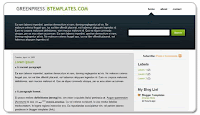
Greenpress
Download | Demo


Greyzed
Download | Demo


Hinaru Blog
Download | Demo


iEducation
Download | Demo


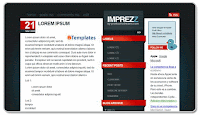
Imprezz
Download | Demo


Love Sonnet
Download | Demo


Mac Paper
Download | Demo


Magasincuatro
Download | Demo

Magasin Tres
Download | Demo


Magazeen
Download | Demo


Magic Tree
Download | Demo


Mayumi
Download | Demo


Modern Magic
Download | Demo


Moon
Download | Demo


Mooo
Download | Demo


Motion
Download | Demo


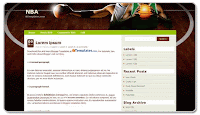
NBA
Download | Demo


Nemo
Download | Demo


NewzMag
Download | Demo


Night Sky
Download | Demo


Night Sky 2.0
Download | Demo


Paper
Download | Demo


Paper Wall
Download | Demo


Pulse
Download | Demo


Ranalogy
Download | Demo


Remixzone
Download | Demo


Scrapbook
Download | Demo


Silverline
Download | Demo


Simplebox
Download | Demo


South Africa 2010
Download | Demo


Spotlight
Download | Demo


Summary
Download | Demo


Surreal
Download | Demo


TuxFam
Download | Demo


Wall-E
Download | Demo
Selamat mencoba template baru!

Apa pendapat anda dengan BLOG ini ?